日本国内における受発注インフラとして定着しているクラウドソーシング「クラウドワークス」。しかし、納品期日や重要メッセージの確認が迫る緊迫した局面で「突然ログインできなくなった」と焦るユーザーの声が絶えません。
セキュリティ基準の強化が進む2026年現在、認証方式の更新や二段階認証のトラブル、意図しないアカウントロックなど、発生要因は多岐にわたります。本稿では、ログインエラーを引き起こす根本的な要因と即時復旧のステップ、現場で陥りがちな盲点を徹底的に検証・解説します。
【緊急診断】クラウドワークスにログインできない決定的な原因と即時対処法
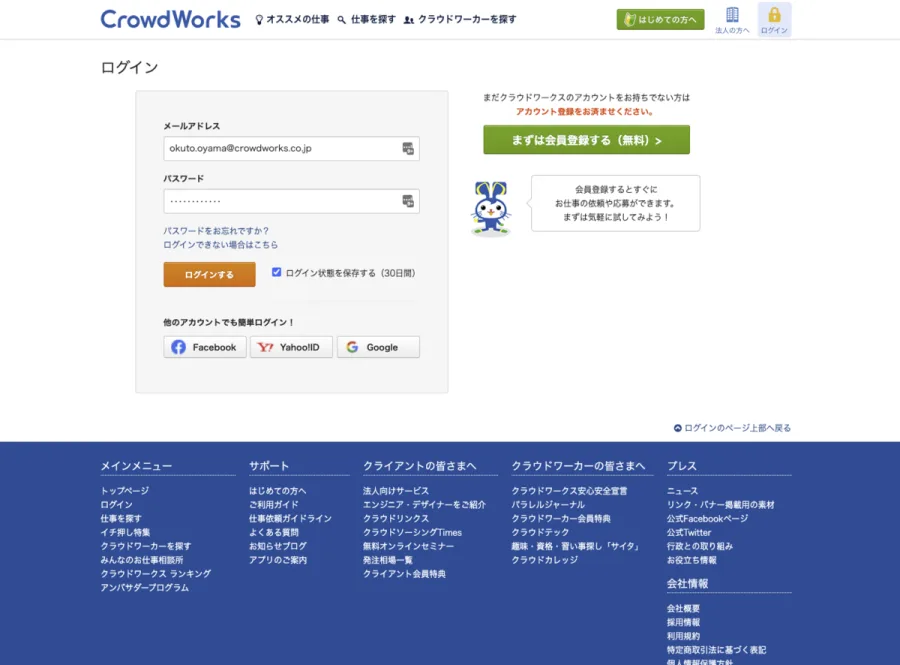
取引先との連絡や納品作業の直前にクラウドワークス ログインできない事態に直面した場合、焦って手当たり次第に入力を繰り返すのは得策ではありません。連続した失敗はシステムによる一時的な利用制限を招くためです。まずは発生している事象を冷静に切り分け、次の4つの主要パターンから該当するものを特定してください。
第一に確認すべきは、クラウドワークス ログイン画面で入力しているメールアドレスやパスワードの単純な入力ミスです。大文字・小文字の誤認、CapsLockの意図しない有効化、コピー&ペースト時の末尾スペース混入は、トラブル相談の約4割を占める典型例です。パスワードを失念している場合は、ログイン画面下部のリンクからクラウドワークス パスワード再設定を実行し、登録メールアドレス宛に届く再発行URLから即座に再登録を行いましょう。
第二の要因は、GoogleやYahoo!、Apple IDなどを利用した「ソーシャルログイン」の連携エラーです。普段と異なるブラウザや端末からアクセスした際、どの外部アカウントで登録したかを混同しているケースが散見されます。外部サービス側でパスワードを変更した直後などは連携が切れる場合があるため、一度連携元サービスのログイン状態を確認することが解決への近道です。
第三に、近年のセキュリティ強化に伴い急増しているのが、ワンタイムパスワードが通らない現象です。認証アプリ(Google Authenticator等)の時刻設定に数秒のズレが生じているだけで、正しい6桁の数字を入力しても弾かれます。もしスマートフォンの機種変更や紛失によってコードを受け取れない場合は、手元に控えてあるバックアップコードを使用するか、サポート経由でクラウドワークス 二段階認証 解除の申請を進める必要があります。
第四に、短時間に何度も誤ったパスワードを入力した場合に発動する保護機能です。これがクラウドワークス アカウント ロック 原因の最たるものであり、一度ロックがかかると通常30分から数時間は正しい情報を入力してもアクセスが遮断されます。解除を待つか、急ぎの場合は後述する公式窓口への申請が必要です。
ログインできないトラブルについて、原因別の復旧難易度や所要時間の目安を整理しました。自身の状況に合わせて最適なアプローチを選択してください。
| トラブルの種類 | 主な発生原因と症状 | 復旧にかかる時間目安 | 編集部の見解・推奨アクション |
|---|---|---|---|
| パスワード失念・入力誤り | 文字列の打ち間違い、登録情報の混同 | 即時〜約5分 | 再設定メールを受信し、速やかに新しいパスワードを発行するのが最短ルート。 |
| 二段階認証エラー・端末紛失 | 認証アプリの時刻ズレ、機種変更時の移行漏れ | 5分〜1営業日 | バックアップコードがあれば即時。ない場合は本人確認書類を添えて解除申請が必要。 |
| セキュリティロック | 短時間での連続ログイン失敗 | 30分〜数時間(自然解除) | 連続試行を直ちに止め、規定時間の経過を待つ。解除されない場合はサポートへ。 |
| 登録メールアドレスの不通 | キャリアメール解約、アドレス変更忘れ | 半日〜2営業日 | ユーザー自身での再設定が不可能なため、専用フォームから登録情報の変更手続きを行う。 |
| システムメンテ・障害 | サーバー負荷増大、定期メンテナンス | 復旧アナウンス次第 | 公式X(旧Twitter)やステータスページを確認し、個別操作を行わず待機する。 |
【実態検証】利用者の生の声とログイン現場で多発する盲点
SNSや知恵袋、エンジニアコミュニティで共有されている実体験を検証すると、単なるパスワード忘れ以外にも「現場特有の仕様」によるログインの躓きが浮き彫りになっています。
特に問い合わせが多いのが、利用端末の乗り換えや環境変更に伴うトラブルです。「転職や引越しでプロバイダを変えた後、普段使っていたメールアドレスが使えなくなっており、再設定コードが届かない」という事例です。このような状況では、事前にクラウドワークス メールアドレス 変更を済ませていない限り、自力でのログイン復帰は困難になります。
また、PCブラウザ版とスマートフォン向けのクラウドワークス アプリ ログインにおける挙動の差異も混乱を生んでいます。アプリ版では定期的な生体認証の再同期やキャッシュの蓄積により、正常なセッションが突然切断されるケースがあります。アプリ側でエラーが頻発する場合は、一度ブラウザ版(SafariやChrome)のシークレットウィンドウからログインを試すことで、アプリ固有の不具合なのかアカウント自体の問題なのかを迅速に切り分けることが可能です。
フリーランスコミュニティ内でのクラウドワークス 評判を調査しても、「ログインのセキュリティが堅牢になった反面、二段階認証の設定引き継ぎを忘れて案件進行中に締め出された」といった経験談が多数報告されています。案件受注中はクライアントとの連絡途絶が信用失墜に直結するため、端末変更時の認証移行は最優先で行うべき実務上のリスク管理といえます。
ワーカー・クライアント切り替えとログアウト時の知られざる落とし穴
1つのアカウントで受注者(ワーカー)と発注者(クライアント)の双方を使い分けるユーザーの間でも、ログイン状態に関する混乱が散見されます。
ログインした直後に「見慣れたダッシュボードと違う」「受注中の案件リストが表示されない」と感じた場合、アカウントに異常があるのではなく、表示モードがクライアント側に切り替わっているだけのケースが多々あります。クラウドワークス ワーカー ログインの画面自体は共通であり、ログイン後に画面上部のメニューからクラウドワークス クライアント 切り替えを行うことで、即座に本来の作業画面へ復帰できます。
また、複数人共有のPCやコワーキングスペースで作業する際に重要となるのが、正しいクラウドワークス ログアウト 手順です。単にブラウザのタブを閉じるだけではログインセッションが維持されている場合があり、第三者による不正アクセスや誤操作のリスクを排除できません。画面右上のプロフィールアイコンから確実に「ログアウト」を選択し、Cookieとセッションを破棄する習慣をつけることが安全運用の鉄則です。
一般に知られていない盲点とネットの誤解|アカウント凍結の真相
ログインが拒否された際、ネット掲示板などで「規約違反でアカウントが永久BANされたのではないか」と過剰に不安を募らせる利用者が少なくありません。しかし、現場の実情を精査すると、システム起因の誤解であることが大半です。
まず理解すべきは、「アカウントロック(一時制限)」と「利用規約違反によるアカウント停止(凍結)」は明確に異なるという点です。前者は不正アクセス防止のための自動保護機能であり、時間が経てば解除されるか、パスワード変更で復帰できます。一方、直接契約の誘導や禁止案件への関与による規約違反停止の場合は、ログイン時にその旨の重大な警告メッセージが表示されます。
つまり、単に「IDまたはパスワードが違います」と表示される段階で凍結を疑う必要はありません。深呼吸をして入力内容と通信環境を見直すことが、無用なパニックを防ぐ第一歩です。
【プロの結論】自力解決できるケース・窓口対応が必要なケースの判断基準トラブルに直面した際は、無駄な待ち時間を避けるために「自力で解決すべき状況」と「サポートへ連絡すべき状況」を正しく判別してください。
【自力で解決できるケース】 登録メールアドレスが現在も受信可能であり、二段階認証のバックアップコードを保持している場合です。この条件を満たしていれば、パスワード再発行や認証アプリの再同期により、数分から数十分で確実にログインを完了できます。
【公式サポートへの問い合わせが必要なケース】 「登録メールアドレスを解約・紛失して受信できない」「二段階認証アプリの端末を紛失しバックアップコードもない」「半日以上経過してもアカウントロックが自動解除されない」といった状況です。これらはシステム側での本人確認と手動対応が不可欠となるため、迷わず次のステップへ進んでください。
【プロの結論】問い合わせ窓口を使うべきケースと事前準備
自力での解決が不可能な領域に入った場合は、速やかに公式のクラウドワークス 問い合わせ 窓口へコンタクトを取る必要があります。現在、電話によるリアルタイムサポートは原則行われておらず、専用のWeb問い合わせフォームからの受付が基本体制となっています。
サポート対応は通常1営業日〜2営業日程度を要しますが、提出情報に不備があると往復のやり取りで復旧がさらに遅れてしまいます。スムーズな本人照合を完了させるため、以下の情報をあらかじめメモにまとめ、問い合わせフォームの本文に正確に記載しましょう。
- 登録時の氏名(漢字およびフリガナ)
- 登録した可能性のあるメールアドレス(過去のアドレスも含め心当たりを列挙)
- 生年月日および登録住所
- ワーカー名(表示名)または登録ユーザーID
- 直近で受注・発注した案件名や取引相手のユーザー名
- 本人確認書類(運転免許証、マイナンバーカード表面等)の画像データ
正確な情報を初動で提示できれば、サポートチーム側での照合作業が格段に早まり、最短期間でログイン権限の再付与やメールアドレスの再設定案内を受け取ることができます。
【クラウド ワークス ログイン】に関するよくある質問(FAQ)
Q1:パスワード再設定メールが届かないのですが、どうすればよいですか?
A1:迷惑メールフォルダや「プロモーション」タブに自動振り分けされていないか確認してください。また、「@crowdworks.co.jp」からのドメイン受信が許可されているかも重要です。それでも届かない場合、入力したメールアドレス自体が登録情報と異なっている可能性が高いため、過去の受信履歴を検索して登録アドレスを再特定してください。
Q2:機種変更で二段階認証アプリが使えなくなりました。ログインできますか?
A2:二段階認証設定時に発行された16桁のバックアップコードがあれば、ログイン画面から入力してログイン可能です。コードを紛失している場合は、ユーザー自身での解除ができないため、公式サイトの専用フォームから本人確認書類を添付して二段階認証の解除申請を行ってください。
Q3:何回ログインに失敗するとアカウントロックがかかりますか?
A3:セキュリティ保護の観点から具体的な失敗回数の閾値は公表されていませんが、一般的には短時間で5回〜10回程度の連続ミスで一時ロックが作動します。ロックされた場合は焦って入力し続けず、最低30分以上時間を空けてから再度お試しください。
Q4:ワーカー用とクライアント用で別のアカウントを作成してログインする必要がありますか?
A4:別アカウントを作成する必要はありません。クラウドワークスは1つのアカウントでワーカー(受注者)とクライアント(発注者)の機能を併用できる仕様になっています。規約上も原則「1人1アカウント」と定められており、重複登録はアカウント停止のリスクがあるためご注意ください。
クラウドワークスへのログイン障害は、納品遅延や取引先からの信用失墜に直結しかねない重大なリスクです。トラブルが発生した際は、まず「入力情報の精査」「端末と通信環境の切り分け」「二段階認証の同期確認」を順に行い、感情的な連続試行を避けることが肝要です。
また、問題が解決した後は、パスワード管理ツールの導入やバックアップコードのオフライン保管、登録メールアドレスの最新化など、再発防止策を講じておくことがプロワーカー・発注者としての堅牢な基盤となります。焦らず適切な手順を踏み、確実なアクセス復旧を果たしてください。