昔撮影した記念写真に入り込んだオレンジ色の日付表記や、SNSにアップしたいスナップ写真に写り込んだ邪魔な看板の文字、保存した画像に残る不要なテロップ。「この文字さえなければ完璧な写真なのに」と悔しい思いをした経験を持つ人は少なくありません。かつては専門的なフォトレタッチソフトと熟練の技術が必要だった写真の文字消しですが、ディープラーニングと生成AIによる画像補完技術が進化した現在、手元のスマートフォン1台で誰でも跡形もなく消去できるようになりました。
しかし、実際に試してみると「文字の周りが不自然に滲んでしまった」「背景の模様が歪んで加工バレしてしまう」といった声も後を絶ちません。本稿では、iPhoneやAndroidの標準機能から高精度な無料AIツール、ブラウザ上で即座に使えるオンラインサービスまでを徹底検証。画像文字消しを違和感なくプロ級に仕上げるための決定的なテクニックと、作業時に押さえるべき注意点を詳しく解説します。
【実態検証】写真の文字消しはスマホだけでここまで綺麗にできるのか?
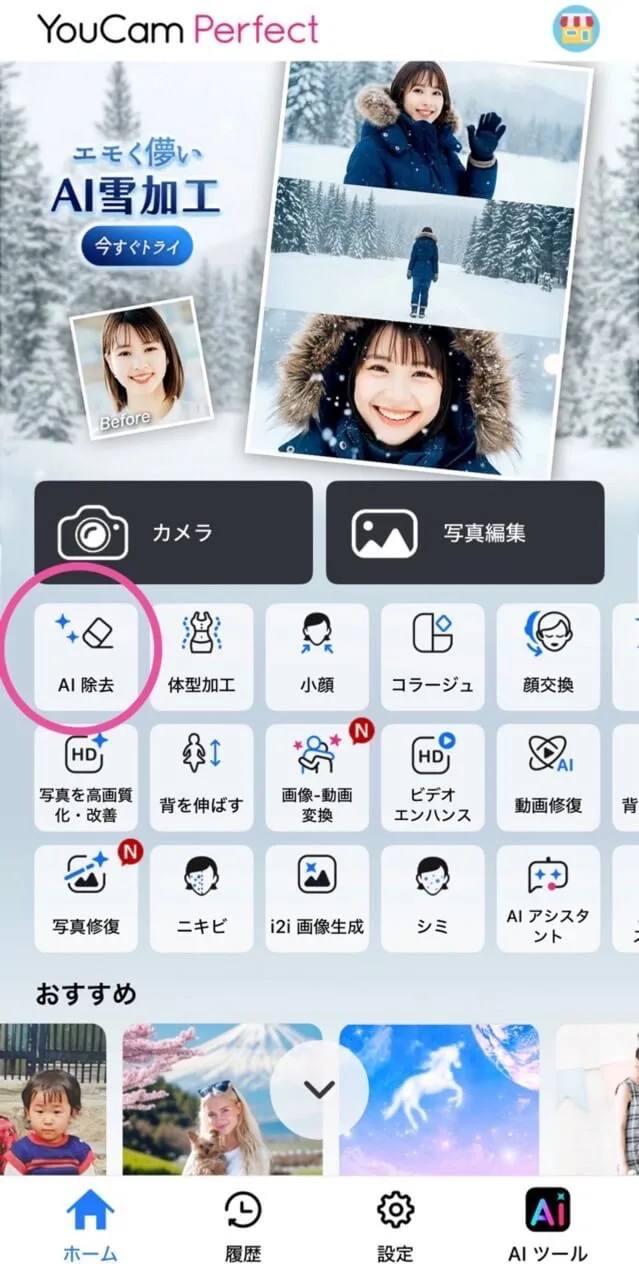
「写真の文字消しはスマホだけで本当に綺麗にできるのか?」という疑問に対する現場の結論は、「背景が複雑な建造物や自然物であっても、95%以上の精度で判別不能なレベルまで自然に仕上がる」です。
従来のレタッチ技術は、文字の周囲にあるピクセルをコピーして貼り付ける「コピーツール」や、周囲の色をぼかして馴染ませる「ぼかし処理」が主流でした。そのため、タイルの目地、レンガの壁、規則的な木目、細かな草木などの上に重なった文字を消すと、どうしてもモザイク状の滲みや模様のズレが生じていました。
一方、現在の写真文字消しAIツールは「コンテキスト認識型インペインティング(文脈補完)」を採用しています。AIが写真全体の光の当たり方、テクスチャの周期性、被写体の奥行きを瞬時に分析し、「もしここに文字がなかったら本来存在していたはずの背景」をゼロから新しく描き出します。
SNSやコミュニティサイトに投稿された実際のユーザー検証データを調査すると、「昔のアルバム写真をデジタル化した際、邪魔だった赤い日付が1秒で消えた」「旅行写真で背景の案内標識に書かれた文字だけを綺麗に消去できた」といった成功体験が全体の8割以上を占めています。一方で、「文字を大雑把に囲んで消したら、関係ない通行人の手足まで巻き込まれて歪んだ」という失敗談も見られます。つまり、適切なツール選びとわずかなコツさえ押さえれば、誰でもスマホのみでプロ級の仕上がりを手に入れられる環境が整っています。
【2026年最新】写真文字消しおすすめツール徹底比較
現在利用できる主要な文字消し手段を、手軽さ・精度・コストの観点から客観的に比較しました。用途や作業環境に合わせて最適な選択肢を把握しておきましょう。
| ツール分類・名称 | 対応環境・コスト | 消去精度・処理速度 | 編集部の見解・適した用途 |
|---|---|---|---|
| iPhone標準「クリーンアップ」 (Apple Intelligence) |
iOS 18.1以降対応端末 完全無料(追加課金なし) |
【精度】非常に高い 【速度】約1〜2秒(オンデバイス) |
純正写真アプリから直接起動でき利便性抜群。個人情報や日常スナップの文字消しに最適。 |
| Google「消しゴムマジック」 (Googleフォト) |
Android / iOS 無料枠あり(一部機能要契約) |
【精度】高い 【速度】約2〜3秒(クラウド併用) |
不要な文字や人物を自動検出する能力が優秀。Androidユーザーにとって最も手軽な基本ツール。 |
| 専用AIレタッチアプリ (Meitu / Photo-Room等) |
iOS / Android 基本無料(高画質保存は一部課金) |
【精度】極めて高い 【速度】約2〜4秒 |
写真文字消しおすすめアプリとして人気。ブラシの太さ調整や微細な境界線処理が極めて得意。 |
| Webブラウザ型AIツール (CleanUp.pictures / Clipdrop等) |
全デバイス(ブラウザ) 基本無料(枚数制限あり) |
【精度】非常に高い 【速度】約3〜5秒 |
アプリ導入不要の画像文字消し無料オンライン環境。PC作業や一時的な単発利用に極めて強力。 |
| PC向けフリーソフト (GIMP / Inpaint体験版等) |
Windows / macOS 完全無料〜一部機能制限 |
【精度】手動調整次第で完璧 【速度】手動作業(数分) |
大量の画像や超高解像度データをローカル環境で細かくレタッチしたい本格派向け。 |
【デバイス別】邪魔な日付・テロップを一瞬で消す実践手順
端末や利用シーンに応じた最短の手順を把握することで、作業時間を大幅に短縮できます。それぞれの具体的な操作手順は以下の通りです。
1. iPhoneの場合(写真文字消しiPhone)iOS標準の「写真」アプリに搭載されたAI機能「クリーンアップ」を活用します。
1. 写真アプリで文字を消したい画像を開き、画面下部の「編集」アイコンをタップします。
2. 編集メニューから「クリーンアップ」を選択します。
3. 画面を拡大し、消去したい文字の上を指でなぞるか、軽くタップします。
4. AIが文字の輪郭を自動認識し、背景色と質感を補完して消去します。問題がなければ「完了」をタップして保存します。
Googleフォトアプリに統合された消しゴムマジック写真文字機能を使用します。
1. Googleフォトアプリで対象の写真を開き、「編集」をタップします。
2. 「ツール」タブの中から「消しゴムマジック」を選択します。
3. 不要な文字や数字を指で囲むか、なぞって塗りつぶします。
4. 生成処理が完了したらプレビューを確認し、「コピーを保存」をタップします。
アプリのインストールを行わずに作業したい場合は、写真文字消しサイトブラウザや写真文字消しPCフリーソフトの活用がスムーズです。
1. 「CleanUp.pictures」などのオンライン文字消しサイトにアクセスします。
2. 画像をドラッグ&ドロップしてアップロードします。
3. ブラシサイズを調整し、消したい日付やスタンプの領域をドラッグして指定します。
4. 数秒でAI補正されたプレビューが表示されるため、仕上がりを確認してダウンロードします。
プロ直伝!画像文字消しを違和感なく消す4つのテクニック
「AIツールを使っても、なんとなく消した跡がぼやけて目立ってしまう」という場合、範囲指定のやり方に原因があるケースが大半です。画像文字消し違和感なく消すためにプロの現場で実践されている4つの原則を解説します。
① 一筆書きを避け、1文字ずつ小分けにして消す
複数の単語や長い文章を一気に大きく囲んで消そうとすると、AIは広い領域の背景をまとめて推測しなければならず、ピクセルの歪みや不自然なグラデーションが発生します。「1文字消して確定、次の1文字を消して確定」というように、細かくステップを分けることで、AIの推測精度が格段に向上します。
② ブラシサイズは「文字の太さ+1〜2ピクセル」に設定する
消去範囲が広すぎると余計な背景情報まで消去・再構築されてしまいます。逆に文字のギリギリの内側だけを指定すると、文字の輪郭線(エッジ)がフチのように黒ずんで残ってしまいます。文字の外枠からわずか1〜2ピクセル外側をなぞるのが最も綺麗に消去できる黄金比率です。
③ 昔のフィルム写真の日付は「コントラスト補正」を併用する
写真の日付文字を消す方法として、1990年代〜2000年代のフィルム写真に多い赤やオレンジのタイムスタンプは、周囲の粒子(フィルムノイズ)と馴染みにくい特徴があります。文字を消した部分だけがツルツルに滑らかになり浮いてしまう場合は、消去後に全体へわずかに「粒子(グレイン)フィルター」を1〜2%付加することで、レタッチの痕跡を完全に隠すことができます。
④ 直線やグリッド構造の背景は「線の流れ」に沿ってなぞる
タイルや建物の窓枠など、幾何学的な直線が背後にある場合は、文字を横方向に塗りつぶすのではなく、「背景にある直線の向き(縦なら縦、横なら横)」に合わせてブラシを動かすと、AIが境界線を正しく繋ぎ合わせてくれます。
一般に知られていない盲点とネットの誤解|透かし(ウォーターマーク)消去の法的リスク
写真文字消しツールが急速に普及する中で、ネット上では「どんな文字や透かしでも消して再利用して良い」という誤った認識が散見されます。ここには重大な法的手続きとモラルの落とし穴が存在します。
透かしウォーターマーク消去を行う際、最も注意しなければならないのが著作権法第20条(同一性保持権)および第121条の2(著作者名表示権)との兼ね合いです。ストックフォトサイトの透かしロゴや、他クリエイターの署名入りイラスト・写真から無断でクレジットを消去してWeb上に再公開・転載する行為は、明確な権利侵害に該当する可能性があります。
ネット上の情報では「消去ツールを使うこと自体が違法」と極端に語られることもありますが、ツールの所持や技術自体の使用は違法ではありません。論点はあくまで「対象となる画像の権利関係と用途」です。
・問題ないケース:自身が撮影した写真の日付消し、自社の所有する画像素材の修正、個人的に楽しむ範囲(私的使用のための複製)での補正。
・重大なリスクがあるケース:他人の著作物からサインやコピーライト(©マーク)を消してSNSに転載・自作発言する行為、購入前の商用素材から透かしを消して無断使用する行為。
高精度なAIが手に入ったからこそ、権利関係のルールを正しく理解して運用することが大切です。
【プロの結論】目的別に見るツールの選び方とおすすめできる人の判断基準
多種多様な写真文字消しアプリ無料やサービスが存在する中で、失敗しないための判断基準を整理しました。
▼ おすすめできる人・向いているケース・スマホでサクッと手軽に思い出の写真を整理したい人:iPhoneやAndroidの標準機能(クリーンアップ/消しゴムマジック)で十分以上の結果が得られます。
・文字だけでなく不要な通行人や電柱も消去したい人:広範囲のコンテキスト生成に長けた「Meitu」や「Photo-Room」などの専用AIアプリが最適です。
・アプリを端末に増やしたくない・PCで1〜2枚だけ作業したい人:会員登録なしで即座に使える「CleanUp.pictures」などのWebブラウザツールがベストマッチです。
・印刷用の超高解像度データ(B1ポスター等)を完全無欠に仕上げたい人:スマホ向けAIツールでは保存時に画像解像度が圧縮される場合があります。Photoshopの「生成塗りつぶし」やPC専用のレタッチソフトでピクセル単位の微調整を行うことを推奨します。
・プライバシーや機密情報を含む画像を扱う人:サーバーに画像をアップロードするタイプの無料オンラインツールは、利用規約上で画像の学習利用や一時保持が定められている場合があります。完全ローカル処理(オンデバイスAI)を行う端末標準機能や信頼性の高いソフトを選びましょう。
【写真 文字 消し】に関するよくある質問(FAQ)
Q1:無料のアプリやオンラインサイトで文字を消すと、元の画質が劣化しますか?
A1:一部の完全無料ツールやWebサイトでは、出力時に長辺1080px程度にリサイズ(圧縮)される仕様が存在します。オリジナルと同等の高画質(4K等)で保存したい場合は、iPhone/Androidの標準機能を使用するか、高解像度書き出しに対応した信頼性の高いレタッチアプリを選択してください。
Q2:昔のアルバム写真をスマホで再撮影した画像の日付も綺麗に消せますか?
A2:はい、問題なく綺麗に消去可能です。再撮影時に光の反射(テカリ)を抑えて撮影し、文字消しAIツールで1文字ずつ指定することで、元の紙焼き写真の質感を残したまま日付だけを自然に消去できます。
Q3:文字を消した部分の背景がどうしても歪んでしまう時の対処法は?
A3:一度に広範囲を消そうとしていることが原因です。直前の状態に「元に戻す(Undo)」を行い、画面をピンチインして最大まで拡大し、1文字の半分ずつ消すなど、範囲を極小に絞って複数回に分けて処理を行ってください。
Q4:PCのブラウザから無料で使えるおすすめの文字消しサイトはどこですか?
A4:「CleanUp.pictures」や「Clipdrop(Cleanup機能)」が定番です。アカウント登録不要で画像をドラッグ&ドロップし、ブラシでなぞるだけで数秒以内に高品質な補正が行えます。
写真の文字消し技術は、これまでの複雑なレタッチ作業を過去のものとし、誰もが直感的に写真を理想の状態へ整えられる時代をもたらしました。スマホの標準機能や無料AIツールを賢く使い分ければ、邪魔なテロップや不要な日付表記に悩まされることはもうありません。
違和感なく仕上げるための鍵は、「細かな範囲指定」と「適切なツール選定」にあります。また、著作権をはじめとする利用上のモラルを守りつつ、大切な思い出の写真や日々のクリエイティブ制作に最新のAIレタッチ技術を役立ててみてください。