【超入門】クリップボードとは?コピペを支える仕組みと保存先の実態
データのやり取りが発生する裏側では、以下のような一連の処理が瞬時に行われています。
- 1. コピー/切り取り:選択した元データがRAM上のクリップボード領域へ複製・転送される。
- 2. 待機状態:次のデータがコピーされるか、端末が再起動するまでメモリ内に保持される。
- 3. 貼り付け(ペースト):クリップボード内のデータが指定した入力欄やフォルダへ展開される。
主要OS別クリップボード機能比較|履歴保持数・ショートカット一覧
各オペレーティングシステム(OS)によって、クリップボードの標準仕様や履歴の扱いは大きく異なります。作業効率を左右する主要な差異を一覧表に整理しました。| 項目 | 詳細・数値データ | 一般的な基準・相場 | 編集部の見解・評価 |
|---|---|---|---|
| Windows 11 / 10 | 最大25件まで履歴保持可能(テキスト・HTML・4MB未満の画像) | 標準は1件のみ/Win+Vで拡張有効化 | ビジネス作業における実用性は最高峰。ピン留め機能で定型文管理も容易。 |
| macOS | 標準では最新の1件のみ保持(テキスト/画像/ファイル) | Finderの「編集」→「クリップボードを表示」で1件確認 | 誤爆防止を優先した設計。複数履歴を扱うには外部ツール(Clipy等)が必須。 |
| iOS(iPhone / iPad) | 最新の1件のみ保持(クリップボード画面は非搭載) | ペースト操作またはショートカット経由で展開 | セキュリティ重視の堅牢な仕様。アプリ間のデータ読み取りには許可警告が出る。 |
| Android(Gboard環境) | キーボード内に直近1時間の履歴を自動保持(手動固定で永続化可能) | キーボードのクリップボードアイコンから一覧表示 | 入力作業とのシームレスな統合が秀逸。時間経過による自動消去も安全設計。 |
【デバイス別】クリップボード履歴の見方と複数保存の活用術
作業効率を飛躍的に高める「履歴の複数保存」は、現在多くのOSで実用化されています。プラットフォームごとの具体的な呼び出し手順を解説します。 Windows:ショートカットキーで履歴画面を呼び出すWindows 10(バージョン1809以降)およびWindows 11では、標準でクリップボード履歴機能が組み込まれています。
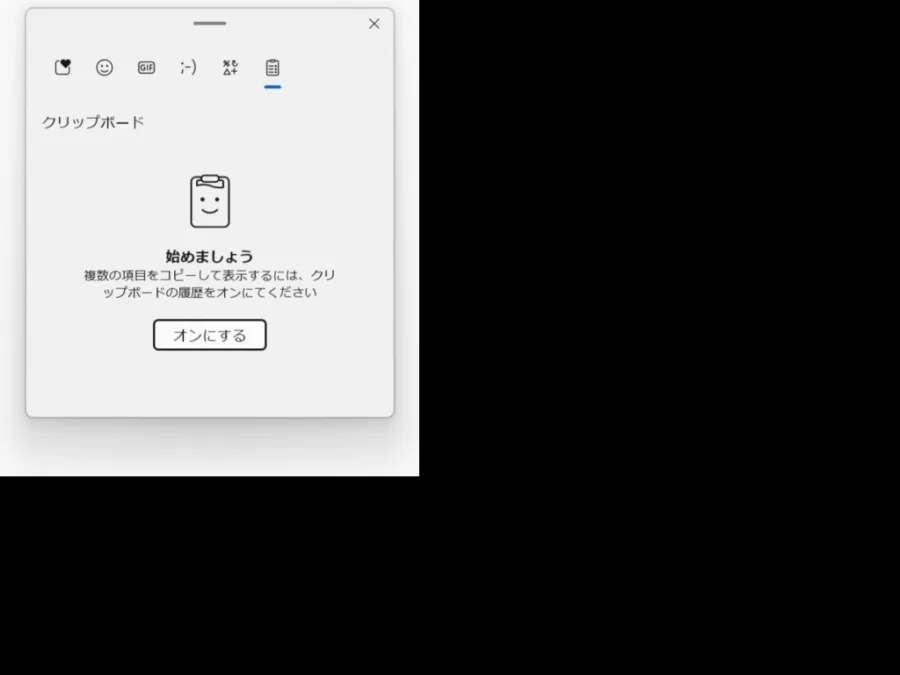
キーボードの「Windowsキー + V」を同時に押すと、画面右下に履歴パネルが出現します。初回利用時のみ「有効にする」をクリックすれば、以降はコピーした直近25件までのテキストやスクリーンショットが自動的にストックされます。よく使う住所や挨拶文は「ピン留め」しておくことで、再起動後もリストから消えずに再利用が可能です。
Android:Gboardから過去のテキストを一括管理Android端末では、標準IMEである「Gboard」のクリップボード機能が極めて便利です。文字入力時にキーボード上部に表示されるクリップボードのアイコンをタップすると、過去にコピーしたテキストがタイル状に並びます。長押しして「固定」を選択すれば、自動削除されずに定型文として保存できます。
Mac・iPhone:標準仕様の制限と確認テクニックApple製品はプライバシー保護の観点から、標準状態では複数履歴の自動保存を行いません。
Macで現在保持されているデータを確認したい場合は、Finderを開いた状態でメニューバーの「編集」から「クリップボードを表示」をクリックします。iPhoneの場合は中身を直接覗くシステム画面が存在しないため、「メモ」アプリ等に一度ペーストして確認するか、標準の「ショートカット」アプリでクリップボード取得アクションを組むのが確実なアプローチです。
【実態検証】コピペミスで情報漏洩?現場で見えたリスクと誤解
手軽で便利なクリップボードですが、セキュリティの現場では「意図しない情報露出の温床」として警戒されています。 情報処理推進機構(IPA)や各種セキュリティベンダーの報告でも指摘されている通り、端末内で動く悪意あるバックグラウンドアプリや不審なブラウザ拡張機能が、クリップボードの内容を常時監視してクレジットカード番号や暗号資産ウォレットのアドレスを検知・改ざんする手口(クリップジャッキング攻撃)が確認されています。 また、オンライン会議中に画面共有を行いながら「Win + V」を押してしまい、直前にコピーしていた顧客の個人情報や社外秘チャットの文面が参加者全員に映り込んでしまう事故も後を絶ちません。クリップボードは「誰にでも見えうるオープンな待機所」であることを再認識する必要があります。履歴の消し方と個人情報を守る削除方法・セキュリティ対策
パスワード管理アプリからログイン情報をコピーしたあとや、機密文書を扱ったあとは、クリップボードのキャッシュを速やかに消去する習慣が不可欠です。 Windowsにおける履歴消去手順「Win + V」を押して履歴パネルを開き、最上部にある「すべてクリア」をクリックします。特定の情報だけを消したい場合は、該当項目の右上にある「…」メニューから「削除」を選択してください。なお、PCを再起動することでもピン留めされていない通常履歴は一括消去されます。
スマートフォンにおける確実なデータ上書きiPhoneのように履歴削除ボタンが存在しない環境では、適当な1文字(「あ」や「a」など)を新たにコピーするのが最も手軽で確実な防御策です。これにより、直前に保持されていた機密データが即座に上書き破棄されます。AndroidのGboard利用時は、クリップボード一覧から該当項目を長押しして「削除」を選ぶか、ゴミ箱アイコンで一括消去が可能です。
【プロの結論】クリップボード履歴拡張を使うべき人・見送るべき人- 活用をおすすめできる人:日次で大量のデータ入力を行う事務職、プログラミングや原稿執筆で複数のコード・定型文を行き来する実務担当者。作業工数を30%以上削減できる明確なメリットがあります。
- 利用を見送るべき人:1台の端末を複数人で共有している環境や、金融取引・極秘データの入力を日常的に行う現場。誤共有や不正読み取りのリスクが作業効率の向上幅を上回るため、標準の「1件保持・上書き型」運用に留めるのが賢明です。
【クリップボード と は】に関するよくある質問(FAQ)
Q1:パソコンやスマートフォンの電源を切ると、クリップボードのデータは消えますか?
A1:原則としてすべて消去されます。クリップボードは電源供給が止まるとデータが消失するRAM(主記憶装置)上に展開されているためです。ただし、Windowsで「ピン留め」した項目や、一部の専用管理アプリでHDD/SSDへ明示的に保存設定したデータは再起動後も残ります。
Q2:iPhoneで過去にコピーした履歴を何件も遡って確認することはできますか?
A2:iOSの標準機能では遡ることはできません。iPhoneはセキュリティ重視の設計となっており、常に「最後にコピーした1件」のみが保持され、新しいものをコピーすると古いデータは自動消滅します。複数管理を行いたい場合は、App Storeでサードパーティ製のクリップボード管理アプリを導入する必要があります。
Q3:履歴機能を有効化すると、PCの動作が重くなる原因になりますか?
A3:通常のテキスト中心であれば動作への影響はほぼ皆無です。ただし、高解像度の画像データや重いグラフィックを頻繁にコピーするとメモリを一定量消費します。メモリ搭載量が少ない端末で動作のもたつきを感じた場合は、定期的に履歴を「すべてクリア」するか、不要な履歴保持機能をオフにすることをおすすめします。